TP Représentation du réel - Création de pièce dans le contexte - Agrafeuse REXEL
Partie 4 : Création de la pièce "Bloqueur roue intermédiaire" dans le contexte :
On travaille l'assemblage "Agrafeuse_SE.SLDASM".
Masquer la pièce "Bloqueur intérmédiare"
1. On rappelle que la pièce à dessiner est le "Bloqueur de roue intermédiaire", dont la représentation est donnée dans le fichier de visonnage 3D du bloqueur (non modifiable) eDrawing.
2. Avant de commencer à travailler, il convient de localiser la pièce à réaliser dans l'assemblage. Pour cela, ouvrir le fichier de visonnage 3D de l'assemblage eDrawing.
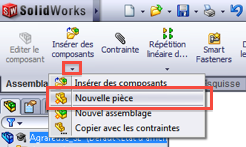
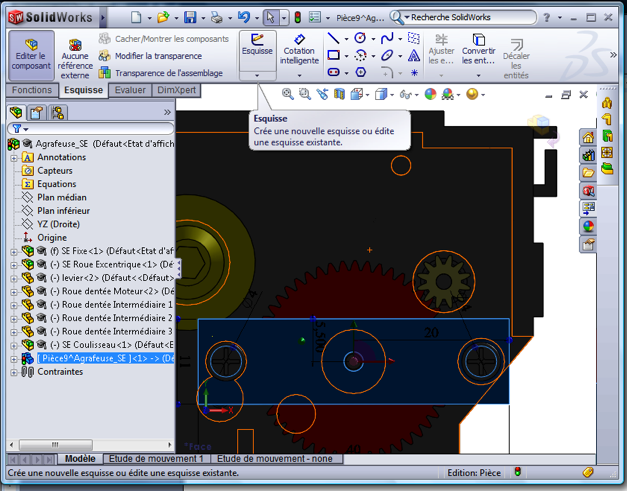
3. Créer une nouvelle pièce dans l'assemblage. Pour cela, cliquer sur le triangle noir en dessous de l'icône "Insérer des composants" (onglet Assemblage), puis cliquer sur "Nouvelle pièce" :
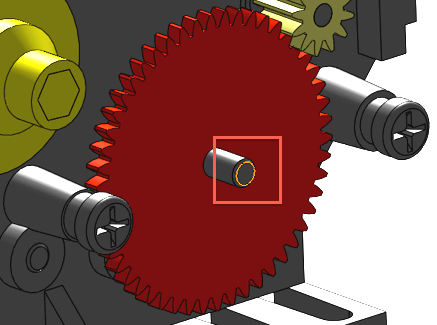
4. A ce moment, SolidWorks attend la sélection d'un plan pour la première esquisse. Cliquer sur la face avant de l'axe de la roue rouge :
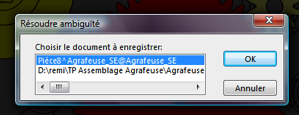
5. Vous êtes prêt à travailler sur la première esquisse, mais il convient tout d'abord de sauvegarder la pièce que vous venez de créer. Pour cela, cliquer sur l'icône d'enregistrement (ou faire CTRL+S) puis répondre "OK" à la boîte de dialogue qui s'ouvre :
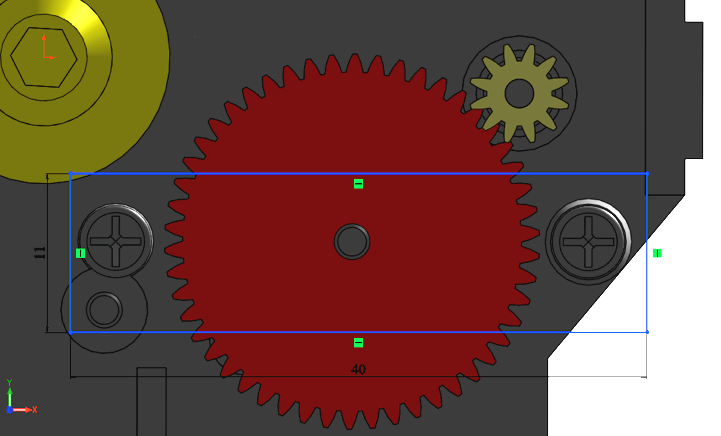
6. Activer la vue normale au plan sélectionné, puis réaliser la première esquisse :
7. Si l'esquisse reste bleue, c'est qu'il manque des cotes. Il faut positionner le rectangle par rapport au reste de l'assemblage. On va le positionner par rapport à l'axe de la roue rouge. Pour cela, afficher les axes temporaires dans le menu affichage (accessible en passant la souris sur le triangle noir a côté de "SolidWorks" en haut à gauche :
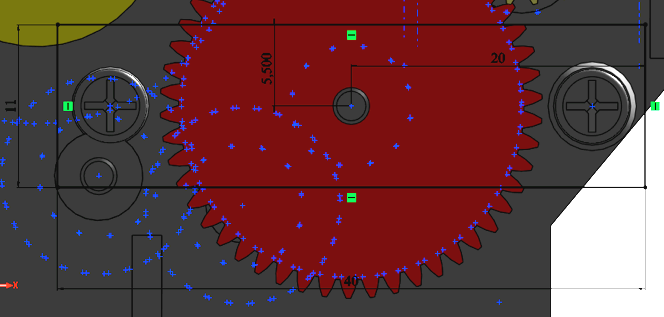
8. Coter par rapport à l'axe (l'esquisse doit devenir noire) :
10. Cacher les axes temporaires (ils perturbent l'affichage et amoindrissent les performance graphiques).
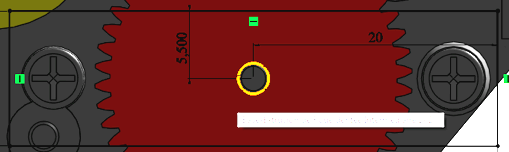
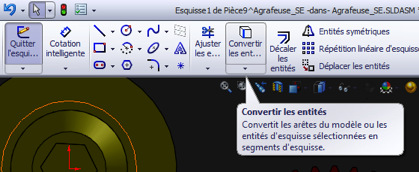
11. On va réaliser le perçage de l'axe de la roue rouge. Puisqu'il est confondu avec l'arete extérieure de l'axe, sélectionner et convertir en entité d'esquisse cette arete.
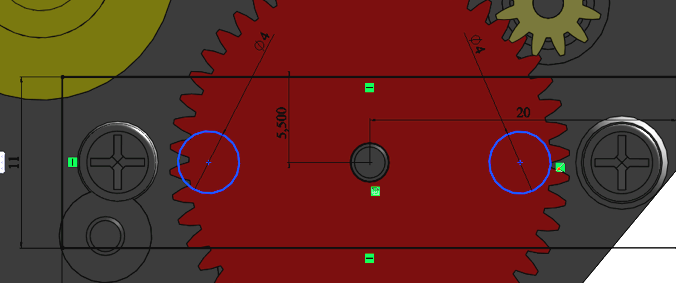
12. Pour les perçages des vis : dessiner 2 cercles Ø 4 mm loin des vis pour n'accrocher aucun point :
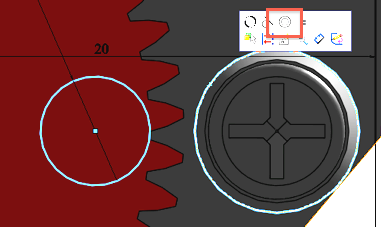
13. Ces perçages sont concentriques avec les vis. Effectuer la sélection multiple d’un cercle et de l’arete extérieure de la vis (maintenir CTRL en cliquant sur ces éléments) puis cliquer sur « Rendre concentrique » : le cercle se rend à sa place :
14. Effectuer de même pour l'autre cercle et l'autre vis.
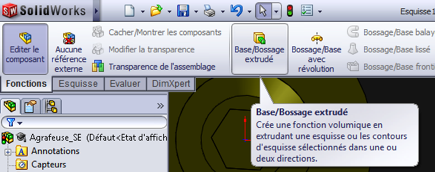
15. L'esquisse étant terminée, il faut l'extruder. Cliquer sur l'outil "Base/Bossage Extrudé" dans l'onglet des fonctions :
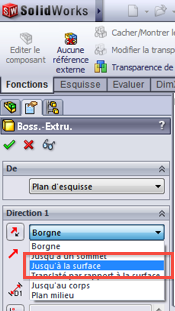
16. Au lieu de donner une profondeur d'extrusion ("Borgne"), on va se servir des surfaces d'appui de la pièces au sein de l'assemblage. Pour cela, sélectionner "Jusqu'à la surface" dans le menu déroulant :
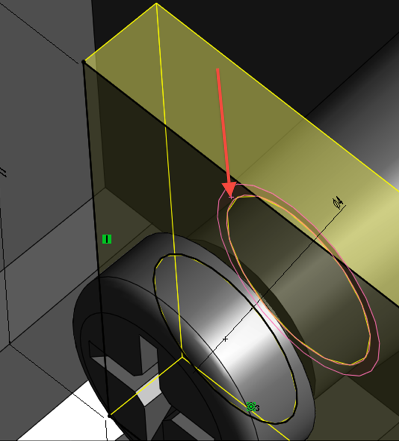
17. SolidWorks attend une surface pour terminer l'extrusion. Sélectionner la surface d'appui arrière de la pièce (en rose) puis valider :
18. On va maintenant réaliser la partie haute de la pièce. Sélectionner la face avant de la pièce et démarrer une nouvelle esquisse :
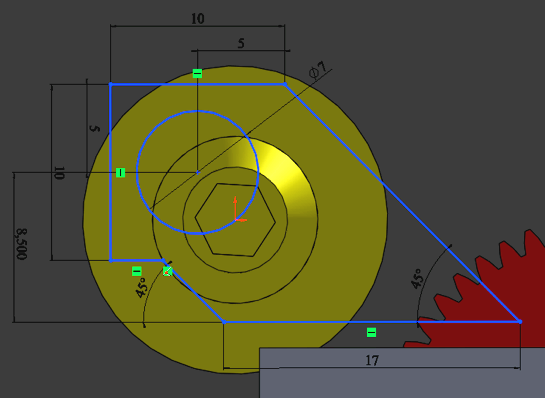
19. Dessiner la partie haute de la pièce, comme ci-dessous (Attention de ne pas accrocher l'un des éléments de l'assemblage) :
20. Avec la même méthode que l'étape n°13, rendre concentrique le cercle avec l'une des aretes circulaires de la roue jaune.
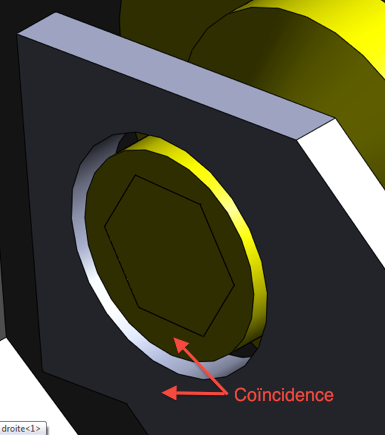
21. Avec la même méthode que l'étape n°16 et 17, effectuer une extrusion de telle façon que la partie haute soit coïncidente avec la face de la roue jaune :
22. Réaliser la collerette arrière avec la même méthode, puis enregistrer votre travail et appeler votre professeur.