TP Représentation du réel - Création de pièce dans le contexte - Agrafeuse REXEL
Partie 2 : Création d'une pièce de l'agrafeuse REXEL
Quelques conseils de base...
1. Il faut enregistrer souvent son travail ! (CTRL + S)
2. Visualisation 3D : Molette de la souris pour zoomer / dézoomer (le zoom est centré sur le pointeur de la souris), et appui sur la molette de la souris pour faire tourner l'objet 3D
3. Avant d’effectuer une étape de création, penser à appuyer sur la touche « Echap » pour désactiver les fonctions en cours.
4. Magnétisme du pointeur :
Le point d'origine n'est pas accroché :Le point d'origine est accroché :
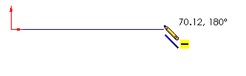
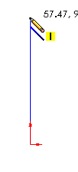
Aucune contrainte d'alignement :Alignement horizontal ou vertical :
5. L'arbre de construction : il permet de voir l'ensemble des éléments qui composent un modèle. Il permet aussi de les modifier et/ou supprimer en effectuant un clic droit sur l'élément :
Création de la pièce "Bloqueur roue intermédiaire" hors contexte :
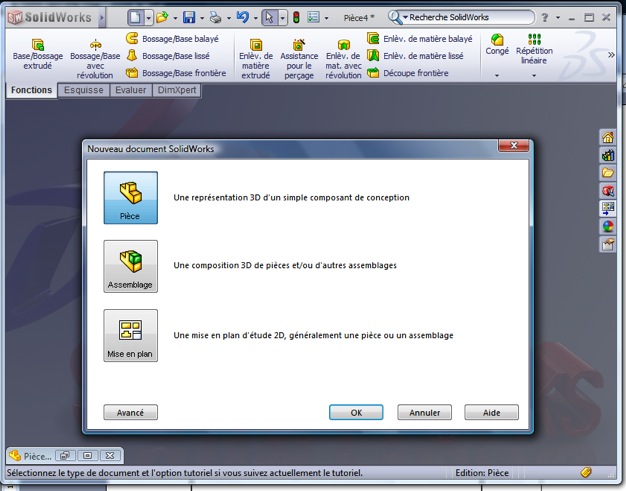
1. Démarrer SolidWorks à partir de l'icône sur le bureau, puis démarrer une nouvelle pièce :
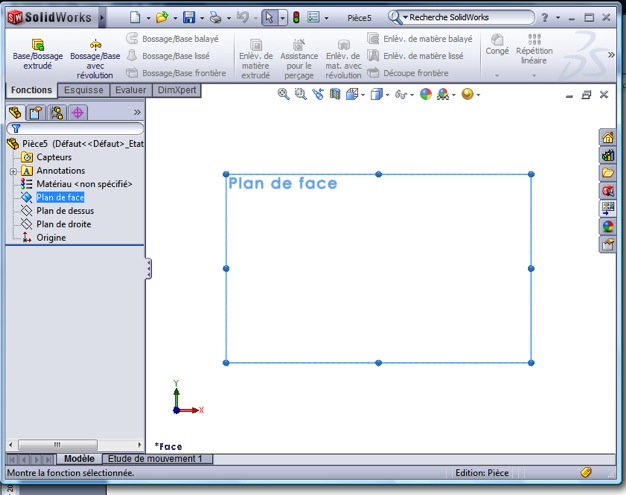
2. Afin de dessiner la première esquisse, nous avons besoin d'un premier plan. Pour cela, sélectionner le plan de face dans l'arbre de construction:
3. Lancer une nouvelle esquisse à partir du bandeau de menu :
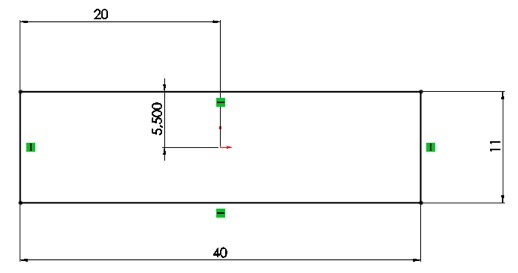
4. Réaliser la première esquisse ci-dessous à l'aide des outils du bandeau de menu :
NOTE : Si l'esquisse est complètement NOIRE, c'est qu'il ne manque aucune cote. Ne pas passer à l'étape suivante tant que ce n'est pas le cas.
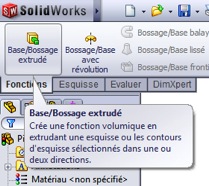
5. Il faut mettre en volume la première esquisse, pour cela activer l'outil "Base/Bossage Extrudé", accessible dans l'onglet "Fonctions" du bandeau de menu :
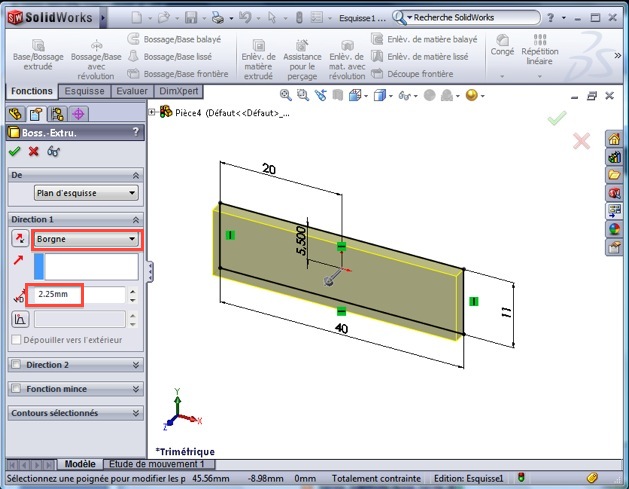
6. Extruder votre esquisse sur une seule direction "Borgne" sur une profondeur de 2.25 mm :
7. Puis valider :
8. On va maintenant réaliser la partie haute de la pièce. Pour cela il faut choisir un nouveau plan d'esquisse. Cliquer sur la face avant de la pièce, puis démarrer une nouvelle esquisse dans l'onglet "Esquisse" du bandeau de menu :
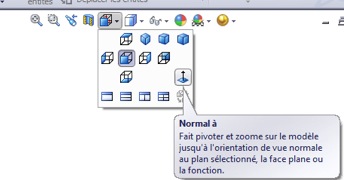
9. Afin de travailler plus confortablement, activer la vue normale (perpendiculaire) au plan sélectionné :
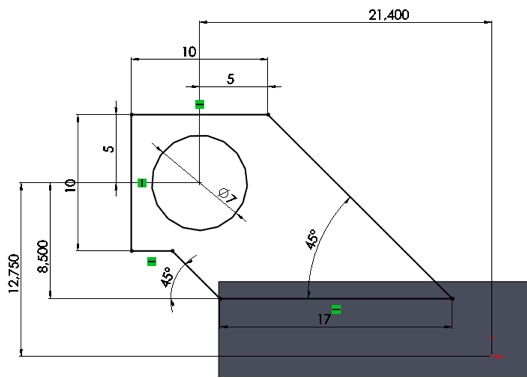
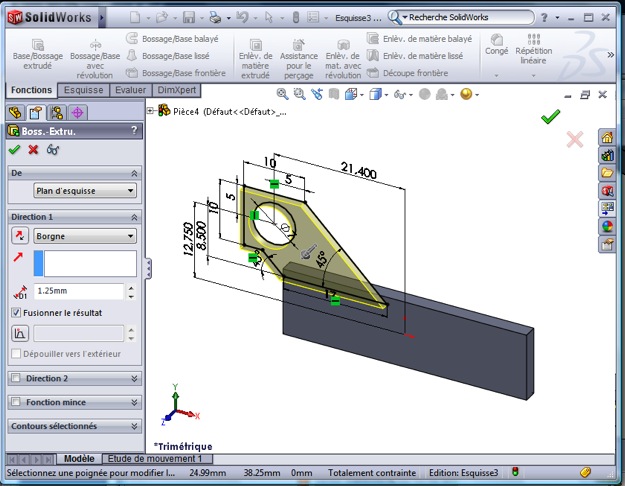
10. Dessiner la deuxième esquisse comme ci-dessous :
11. Extruder vers l'avant sur une profondeur de 1.25 mm :
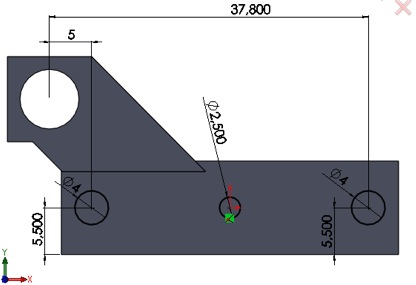
12. On va réaliser les perçages de la partie basse de la pièce. Pour cela, sélectionner la face avant de la partie basse de la pièce (comme précédemment), et lancer une nouvelle esquisse. Puis réaliser l'esquisse ci-dessous :
NOTE : Pour coter un élément par rapport au centre d'un perçage existant, activer l'outil "Cotaton intelligente" puis sélectionner l'arete du perçage et l'élément à coter.
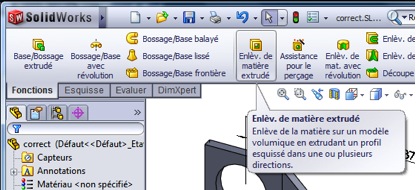
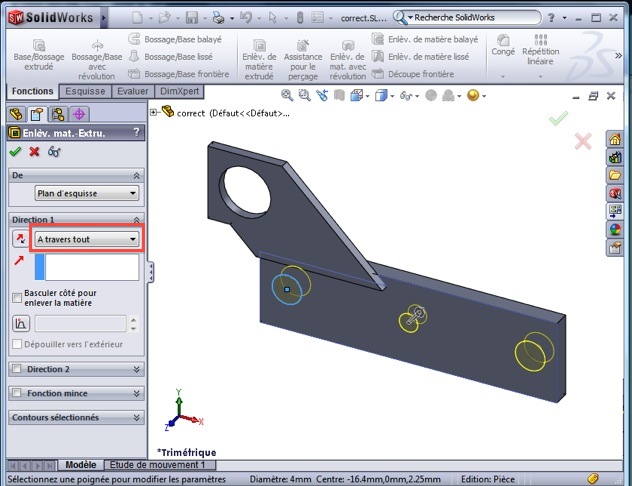
13. On va enlever de la matière correspondant aux perçage. Pour cela, cliquer sur l'outil "Enlèv. de matière extrudé" (dans l'onglet "Fonction") :
14. Choisir l'option "A travers tout" : cela permet de traverser la pièce en entier, quelque soit sa longueur :
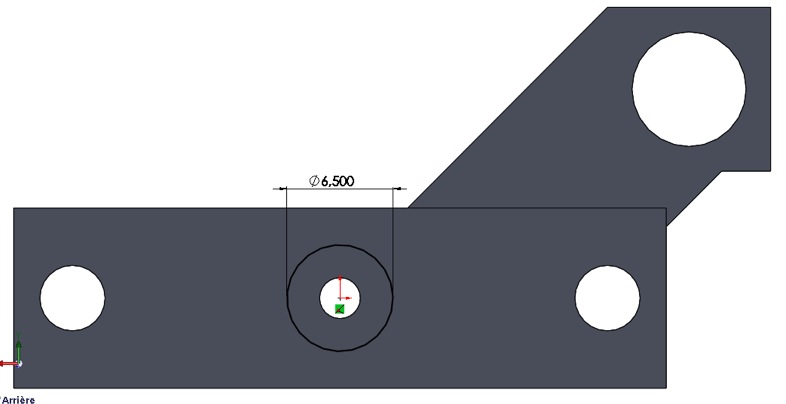
15. On va réaliser la collerette arrière de la pièce. Pour cela sélectionner la face arrière de la pièce, démarrer une nouvelle esquisse et réaliser l'esquisse ci dessous :
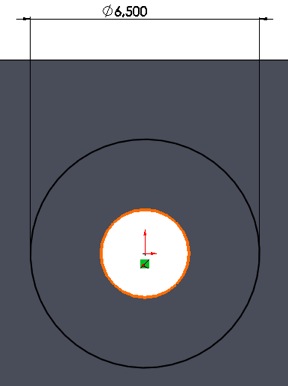
16. Le petit cercle de l'esquisse est confondu avec l'arete du perçage central. On peut directement convertir cette arete en entité d'esquisse. Pour cela, sélectionner l'arete, et cliquer sur l'outil "Convertir les entités" :
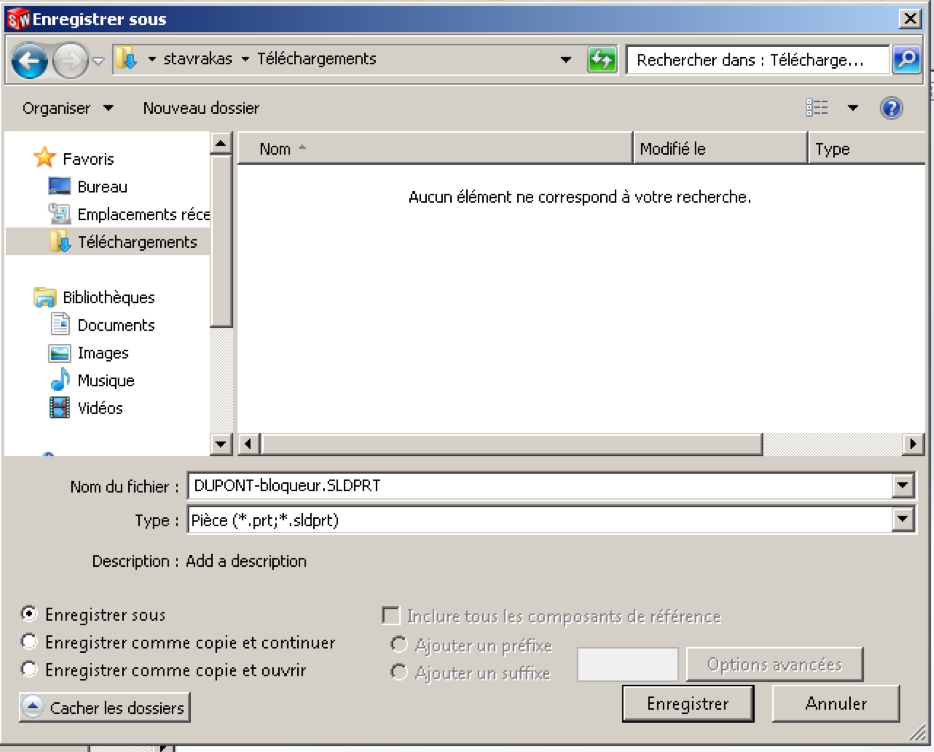
17. Extruder en "Borgne" sur 2 mm, enregistrer votre travail (Téléchargement/VOTRE_NOM-bloqueur) et appeler votre professeur.
 Le point d'origine est accroché :
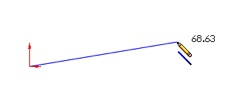 Alignement horizontal ou vertical :