Objectifs pédagogiques
Les principaux objectifs de ce sujet de travaux pratiques sont :
- d'apprendre à installer sur un poste de travail à système Windows un deuxième système d'exploitation de type Linux pour obtenir une machine dite à « double boot » ;
- de découvrir ce faisant divers aspects des machines – disques durs et partitions, image système, clef USB de démarrage… ;
- de configurer le bureau en vue d'une utilisation professionnelle pour le développement informatique (programmation, réseau, etc.).
Pour effectuer toutes les manipulations demandées, seuls des connaissances générales d'informatique sont requises. Aucune étude préalable des chapitres du module n'est nécessaire.
Mise en situation


Le système à installer est la distribution Linux Mint W avec le bureau Cinnamon W. Ce choix est principalement motivé par les similarités que ce bureau présente avec l'interface utilisateur des systèmes Windows :
- la barre de tâche en bas de l'écran par défaut, avec zone d'accès rapide à droite et menu démarrer à gauche ;
- l'explorateur de fichiers avec panneau latéral gauche de navigation ;
- de nombreux utilitaires classiques – moniteur système, table des caractères, calculatrice, capture d'écran – intégrés par défaut.
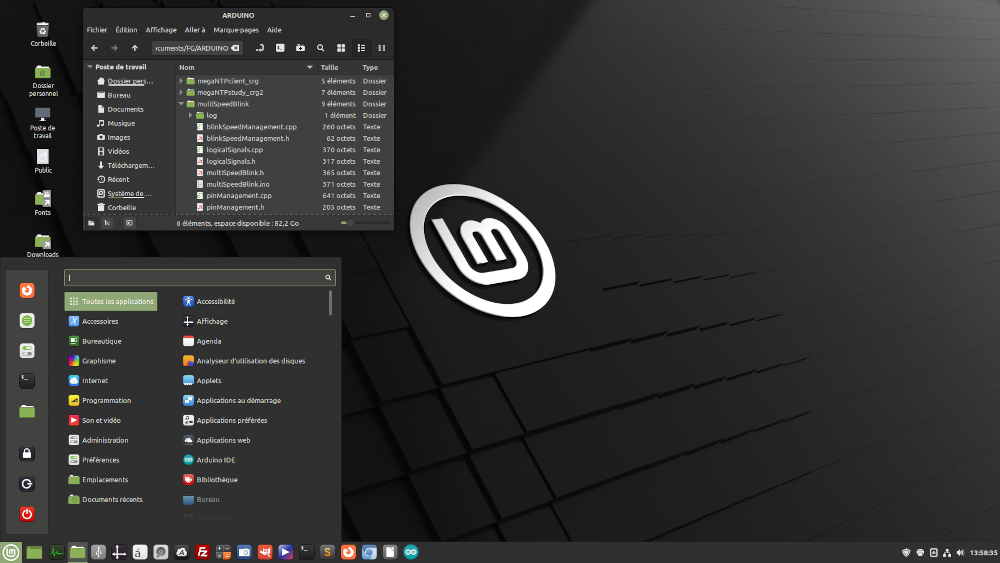
En outre, la prise en main de Linux Mint / Cinnamon est très simple. De nombreux aspects sont contrôlables par interface graphique : installation des logiciels (logithèque), configuration réseau, etc. C'est donc une distribution particulièrement bien adaptée pour des débutants familiers de Windows.

La procédure d'installation proposée est conçue dans le contexte d'une salle de travaux pratiques d'informatique réservée à la STS CIEL‑IR au lycée Jules Ferry de Versailles.
- Elle opère sur des postes de travail de type « PC tour » équipés de deux disques durs (un par système d'exploitation). Une telle configuration facilite tant l'installation que la maintenance de la machine.
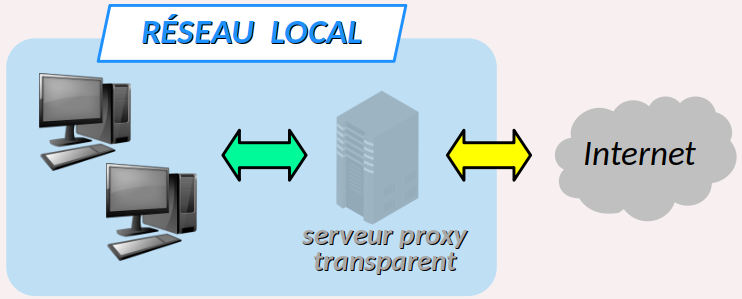
- Les postes sont reliés à l'Internet via le réseau du lycée et son serveur proxy académique, administrée par la DSI de la région Île‑de‑France, qui filtre les accès demandés. Depuis janvier 2023, il s'agit d'un proxy transparent (cf. chap. R1‑I ) qui ne nécessite pas de configuration spéciale du poste de travail . Il peut toutefois poser des problèmes de refus d'accès à certains sites de dépôt de composants logiciels. Le cas échéant, il faut bien évidemment les signaler à l'enseignant.

Cette procédure peut être appliquée dans un autre contexte – notamment pour une installation sur un ordinateur personnel – moyennant des adaptations nécessaires signalées par l'icône ci‑contre. Dans un tel cas, il est vivement recommandé de procéder à une sauvegarde préalable des fichiers sur un disque dur externe ou toute autre solution de secours en cas d'échec.
En complément, on pourra s'appuyer sur la vidéo réalisée par Adrien D. sur sa chaîne YouTube Adrien Linuxtricks Y.
Par ailleurs, une vidéo réalisée par Christopher Barnatt sur sa chaîne YouTube Explaining Computers Y montre d'autres approches possibles avec démarrage prioritaire sur l'un des deux systèmes (au choix) sans recours au GRUB (grand unified boot‑loader – cf. infra ).
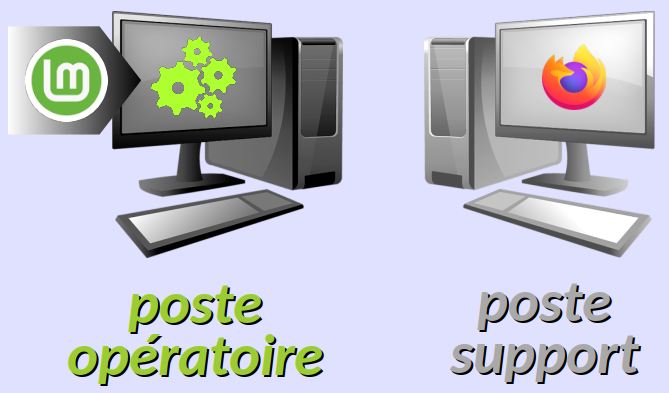
Le travail demandé est à effectuer en binôme sur un seul poste de travail, dit « poste opératoire ».
Un deuxième poste de travail, dit « poste support » est mis à disposition uniquement pour lire le sujet et consulter de la documentation en ligne durant toute la procédure, y compris quant le premier poste est en cours d'installation. Mais il faut veiller à ne pas intervenir sur le système de ce deuxième poste.
Travail demandé
La procédure d'installation est décrite point par point en détails ci‑après. Sauf imprévu, il n'est pas nécessaire – et même vivement déconseillé – de chercher une solution alternative sur l'Internet.

Mais l'exécution de cette procédure requiert une grande vigilance. Un mauvais choix ou une confusion peut supprimer ou rendre le système Windows du poste de travail inutilisable – avec à la clef la nécessité de racheter une licence pour le réinstaller. Lorsqu'une opération ne donne pas le résultat attendu, ou même simplement en cas de doute, il est vivement recommandé d'appeler l'enseignant et de ne pas improviser une alternative.
- Préparation du disque dur pour le nouveau système
- Démarrer sous Windows le poste opératoire sur lequel le nouveau système Linux Mint sera installé. Pour gagner du temps, on peut démarrer aussi le poste support, mais sous Linux.
- En tout premier lieu, dès lors que l'accès Internet de l'établissement est contrôlé par un serveur proxy transparent (cf. supra ), il faut s'assurer que la configuration IP ne fait pas appel à un serveur proxy explicite. Pour cela :
- Saisir le mot‑clef «
proxy» dans la barre de recherche à côté du menuDémarrer. Sélectionner le 1er choixParamètres du proxy. - Vérifier que l'option
Pas de proxyest bien celle qui est choisie (sinon, faire ce choix). - Dans le menu accessible via le « burger‑button » en haut à gauche de la fenêtre du navigateur, choisir la commande
Paramètrespuis tout en bas de la page, cliquer sur le boutonParamètres…. - Là encore, vérifier que la 1e option
Pas de proxyest bien celle qui est choisie. - Faire un clic‑droit sur le menu
Démarrer(tout en bas à gauche du bureau) et sélectionner la fonctionnalitéGestion des disques. - Préparation de la clef de démarrage du nouveau système
- Récupérer l'image
isodu système Linux Mint / Cinnamon fournie par l'enseignant sur clef USB (pour minimiser le volume de téléchargement en séance de TP) et la copier sur le disque dur du poste support dans le répertoireTéléchargements. - la somme de contrôle d'intégrité SHA‑256 (secure hash algorithm ) de l'image
isoaprès téléchargement ; - la signature numérique d'authenticité GPG (GNU privacy guard ) de la somme de contrôle mentionnée supra.
- Sur une machine Linux, dans le répertoire de téléchargement, procéder au contrôle d'intégrité et d'authenticité en ouvrant un terminal de commandes en lignes (Bash) puis en suivant les étapes ci‑dessous (cf. cette page web pour plus de détails ).
- Pour le contrôle d'authenticité, commencer par importer la clef de signature de Linux Mint à l'aide de la commande
gpg(GNU privacy guard W) qui est disponible par défaut : - Pour le contrôle d'intégrité, commencer par générer la somme contrôle de l'image
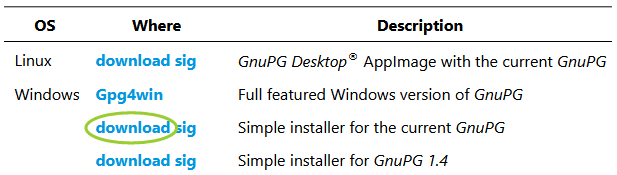
isotéléchargée (saisir son nom dans la commande ci‑dessous), la somme calculée étant ici redirigée dans un fichier (sha256sum_to_be_checked) : - Naviguer sur la page de téléchargement de GnuPG et, à la section GnuPG Binary releases, cliquer sur le lien download de l'installateur simple (cf. la capture d'écran ci‑dessous).
- Installer l'utilitaire GnuPG en double‑cliquant sur l'icône de l'installateur téléchargé et en validant toutes les demandes de la fenêtre de dialogue.
- Pour le contrôle d'authenticité, les commandes sont exactement les mêmes que précédemment :
- En revanche, pour le contrôle d'intégrité, la syntaxe des commandes est différente. On commence par générer la somme de contrôle :
- Ensuite, le plus simple consiste à comparer visuellement la deuxième ligne de l'affichage obtenu avec la première ligne de la somme de contrôle téléchargée, qu'on affiche par la commande ci‑dessous :
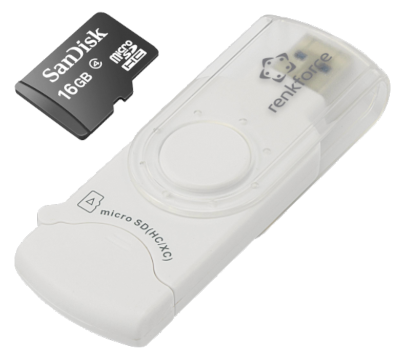
- Avec le lecteur USB et la carte MicroSD fournis, créer une clef de démarrage système (bootable) en exécutant la procédure suivante :
- Insérer la carte dans le lecteur puis la brancher sur un port USB 3.0 du poste support. Vérifier que son volume apparaît bien dans l'explorateur de fichiers. (Inutile de vider son contenu, la carte sera automatiquement formatée durant la procédure.)
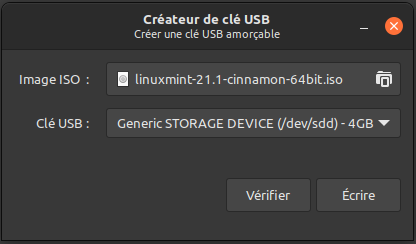
- Sur un poste de travail Linux, on trouve le plus souvent un utilitaire de gravage déjà installé, comme par exemple le Créateur de clef USB (cf. icône ci‑contre, accessible depuis le menu principal) dont l'usage est très simple. Il suffit juste de renseigner les chemins d'accès :
- au fichier
.isode l'image système Linux à graver ; - au périphérique USB sur laquelle la clef de démarrage doit être gravée (le lecteur et sa carte MicroSD fournis).
- sélectionner le périphérique USB sur lequel la clef de démarrage sera gravée, donc le lecteur et sa carte MicroSD fournis.
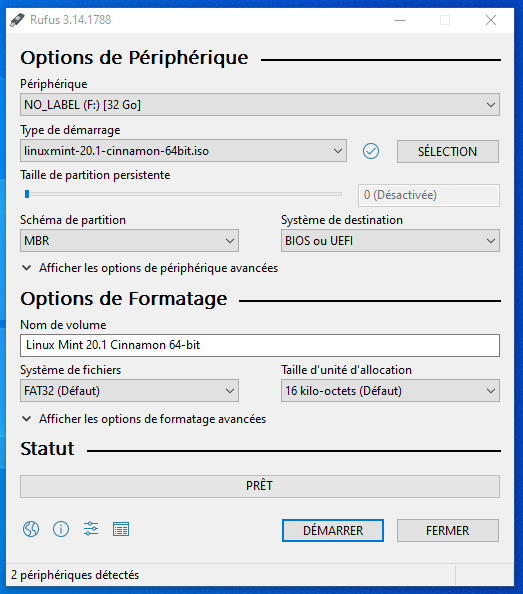
- sélectionner comme type de démarrage l'image système Linux précédemment obtenue ;
- laisser tous les autres paramètres par défaut, comme indiqué sur la capture d'écran ci‑contre et démarrer la procédure, en acceptant toutes les éventuelles recommandations supplémentaires.
- Démarrage sur clef USB
- Redémarrer le poste opératoire avec le lecteur et sa carte MicroSD branchée sur un port USB 3, tout en effectuant des appuis répétitifs sur la touche
F9du clavier. Cette opération lance le micrologiciel de démarrage appelé UEFI W – unified extensible firmware interface. - Vérifier le bon fonctionnement du poste de travail qu'avec ce système portatif. Pour cela, on peut par exemple :
- ouvrir un dossier et explorer l'arborescence du système de fichiers ;
- lancer le navigateur Firefox accessible directement par son icône orange dans la barre de tâche. S'assurer que la navigation est fluide.
- Installation du système sur le poste opératoire
- Cliquer sur l’icône
Install Linux Mintsituée en haut à gauche sur le bureau, puis suivre la procédure de choix des paramètres régionaux : - pour la langue, choisir le
français; - pour le clavier, choisir
French – French (alt.)bien adaptée à un usage moderne du clavier Azerty 102 touches usuel (ne pas garder l'option « legacy » sélectionnée par défaut) ; - Repérer le disque dur vacant – typiquement identifié par le chemin
/dev/sdb, avec une taille de 160, 250 ou 500 Go qui a été libéré à la question 1.b) – et surtout pas celui affecté au système Windows. - La première partition est réservée au système lui‑même et aux logiciels qui seront installés au fur et à mesure de l'utilisation du poste de travail. Elle doit être paramétrée comme indiqué ci‑dessous et conformément à la capture d'écran :
- allouer une taille de 50 000 Mo (soit 50 Go) ;
- garder les options par défaut – à savoir une partition primaire située au début de l'espace, avec un système de fichiers
ext4W ; - attribuer comme point de montage de la partition la racine
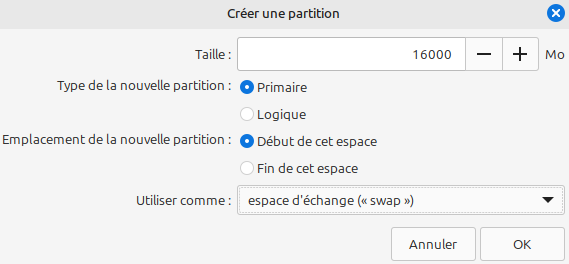
/du système de fichiers. - La deuxième partition est réservée pour constituer un espace d'échange W – en anglais, swap – servant pallier une éventuelle insuffisance de la mémoire vive (RAM) du poste de travail en cours d'utilisation intensive (lorsque beaucoup d'applications fonctionnent simultanément). Elle doit être paramétrée comme indiqué ci‑dessous et conformément à la capture d'écran :
- allouer une taille de 16 000 Mo (soit 16 Go) qui est égal à celui de la RAM du poste de travail ;
- définir comme
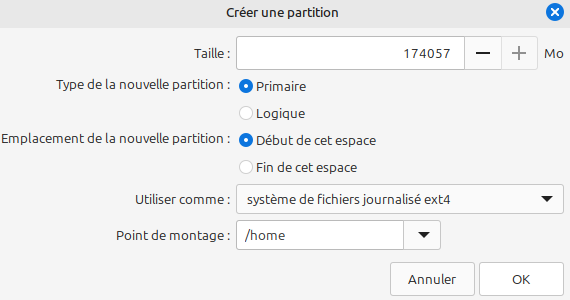
espace d'échange (« swap »)(un tel volume n'a pas de point de montage puis qu'il n'est pas lié au système de fichiers). - La troisième partition est réservée aux données des utilisateurs (fichiers) du poste de travail. Elle doit être paramétrée comme indiqué ci‑dessous et conformément à la capture d'écran (pour un disque de 160 Go) :
- allouer comme taille tout l'espace restant sur le disque (ce volume pourrait éventuellement être réduit par la suite dans la perspective d'installer encore un autre système) ;
- garder les options par défaut – à savoir une partition primaire située au début de l'espace, avec un système de fichiers
ext4; - attribuer comme point de montage de la partition le répertoire
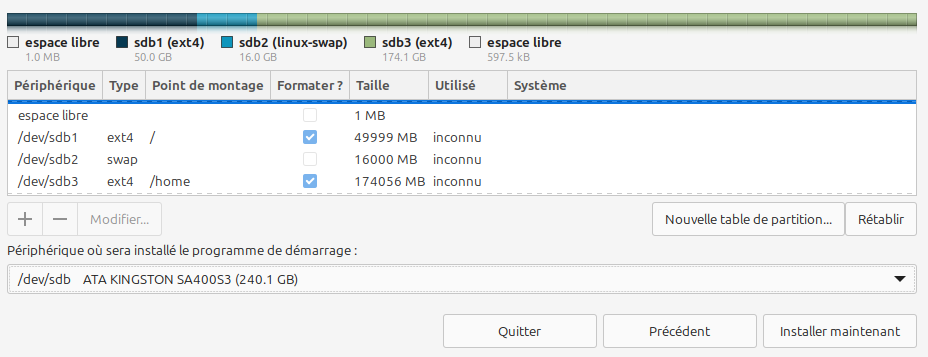
/homedu système de fichiers. - Après la définition de ces partitions, on doit obtenir un résultat conforme à la capture d’écran ci‑dessous :
- Vérifier que le périphérique sur lequel sera installé le programme de démarrage – le GRUB – est bien le même disque que celui sur lequel Linux sera installé (typiquement identifié par le chemin
/dev/sda, cf. le bas de la capture d’écran ci‑dessus). - Appeler l'enseignant pour une vérification avant de cliquer sur le bouton
Installer maintenant. - En fait, le paramétrage de l'installation n'est pas tout à fait terminé. Il reste à préciser quelques choix concernant le compte de l'utilisateur par défaut du système (sachant qu'il serait possible par la suite de créer d'autres compte d'utilisateurs).
- Pour la zone horaire W, garder le choix par défaut
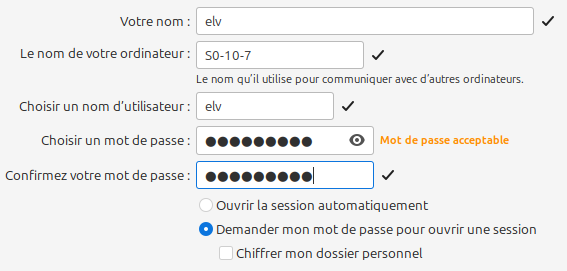
Parispuisque le poste de travail est situé en France métropolitaine qui est englobée dans une seule zone horaire – celle d'Europe centrale. - Pour les identifiants de l'utilisateur (cf. la capture d'écran ci‑contre), saisir impérativement :
- comme nom d'utilisateur, le mnémonique
elv(pour « élève ») ; - comme nom d'ordinateur, le code
Snº salle-noù le nombre n est le numéro du poste de travail donné par l'enseignant ; - comme mot de passe, exclusivement celui donné par l'enseignant (sachant que sous Linux, la saisie du mot de passe est requise à chaque opération nécessitant des droits d'administration et constitue ainsi une mesure de sécurité élémentaire).
- Appeler l'enseignant pour une dernière vérification avant de cliquer sur le bouton
Continuerpour lancer la procédure d'installation. - Cette procédure d'installation n'est pas très longue – quelques minutes – car les postes de travail disposent d'une configuration matérielle satisfaisante et la clef d'installation opère sur un port USB 3.0. Une fois terminée, il suffit de redémarrer le poste.
- Prise en main du système et post‑installation
- Tout d'abord, on va supprimer la temporisation de choix du système d'exploitation au démarrage du poste dans le menu du GRUB (cf. supra ). La procédure est la suivante.
- Avec l'explorateur de fichiers Nautilus (icône dans le panneau de lancement en bas de l'écran), ouvrir un dossier et, via le raccourcis
Système de fichiers, accessible dans le panneau latéral gauche, ouvrir le dossieretcpuis faire clic‑droit sur le dossierdefaultet choisir l'option :
Ouvrir en tant que super‑utilisateur
(Il faut alors saisir le mot de passe du compteelv.) - Dans la fenêtre de ce dossier, éditer le fichier
gruben faisant un double‑clic sur son icône – attention, ne pas confondre avec le dossiergrub.d. Une fois ce fichier ouvert, modifier la ligne nº 8 comme ci‑dessous : - Dans un terminal de commandes en lignes, saisir ensuite la commande de mise à jour ci‑dessous :
- L'image du système qui vient d'être installée est figée depuis sa publication, elle est forcément un peu datée. On va donc effectuer en priorité toutes les mises à jours nécessaires à la sécurité et au bon fonctionnement du poste de travail. Pour cela, cliquer sur l'icône de Synaptic, le gestionnaire de mises à jour – en anglais, update manager – à droite dans le tableau de bord (dit « panneau ») et effectuer la procédure suivante.
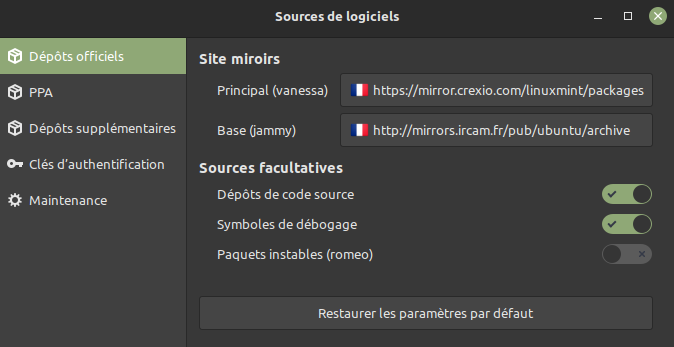
- Tout d'abord, il est préférable choisir un miroir de dépôt local, c'est‑à‑dire d'un pool de serveurs contenant une copie des fichiers de mise à jour originaux, mais situés dans une zone géographique proche du poste de travail. En évitant ainsi de surcharger les routes de l'Internet ainsi que les serveurs principaux de Linux Mint, cela diminue les temps de téléchargement des mises à jour pour l'utilisateur du poste.
- Le gestionnaire de mises à jour peut demander également sa propre mises à jour. Dans ce cas, il faut y procéder en priorité.
- Ensuite, cliquer sur le bouton
Installer les mises à jour. Cette opération prend en général plusieurs minutes. En cliquant sur le boutonAfficher les détails, on peut suivre en temps‑réel la sortie texte de la procédure comme dans un terminal. - En cas d'échec d'une mise à jour, on peut tenter une alternative en saisissant dans un terminal de commandes en lignes :
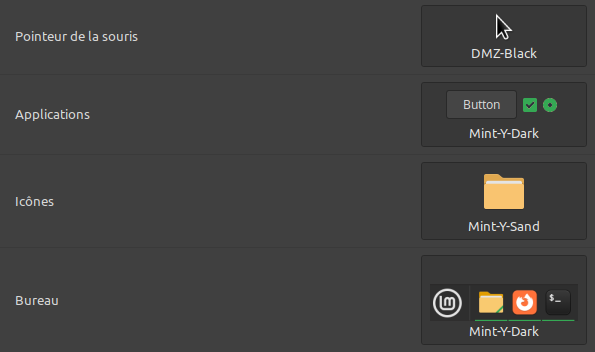
- Pour un meilleur confort visuel, on va adopter un thème sombre d'apparence du bureau. Attention, les réglages suivants sont impératifs, l'uniformisation des postes de travail facilitant grandement la maintenance collective.
- Dans le menu principal (bouton
 tout à gauche du tableau de bord), sélectionner le bouton
 Paramètres systèmes - centre de contrôle(cf. icône ci‑contre). - Dans la fenêtre ainsi ouverte, à la première section
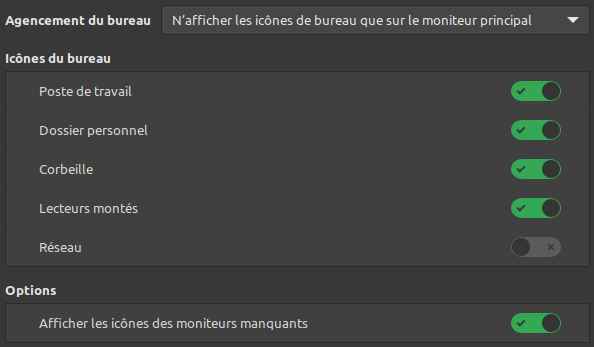
Apparence, cliquer sur le boutonThèmeset effectuer les choix conformes à la capture d'écran ci‑dessous : - On va également faire apparaître quelques icônes utiles à placer sur le bureau, en procédant comme il suit.
- Faire un clic‑droit sur le bureau et choisir la commande
Personnaliserdans le menu contextuel ; - Dans la fenêtre de dialogue ainsi ouverte, choisir la taille des icônes
Moyenne, cliquer sur le lienParamètres du bureau. - Activer les icônes
Poste de travail,Dossier personneletCorbeille. - Dans la fenêtre de dialogue précédente, ajuster le curseur d'espacement vertical de la grille d'aimantation pour prévenir le chevauchement des icônes voisins.
- On va maintenant optimiser la présentation de l'explorateur de fichier Nautilus. Pour cela, commencer par cliquer sur le raccourci
Fichiersdans le tableau de bord pour ouvrir une fenêtre d'exploration ; dans le menuÉdition, sélectionner la commandePréférences. - Sélectionner la rubrique
Vues, choisir l'optionVue en listespour l'ouverture des nouveaux dossiers et cocher la casehériter le type de vue du parent. - Sélectionner la rubrique
Colonnes de listeset cocher les casesPropriétaireetPermissions. - Sélectionner la rubrique
Barre d'outilset ajouter les boutonsNouveau dossieretOuvrir dans un terminal. - Sélectionner la rubrique
Menus contextuelset cocher la caseCréer un lien. - Pour plus d'efficacité dans l'utilisation du poste de travail, on va également installer – des raccourcis d'accès à certains accessoires du système dans le panneau inférieur (bottom panel) du bureau – ce qu'on appelle communément la barre de tâche. Pour chaque accessoire listé ci‑dessous, il faut :
- le trouver dans le menu principal grâce à la barre de recherche ;
- faire un clic‑droit sur son icône et sélectionner la commande
Ajouter au panneau. - Le moniteur système permet d'afficher la liste des processus W en cours d'exécution sur le poste de travail, de suivre en temps‑réel la consommation des ressources (processeur, mémoire, etc.).
- La table de caractères permet de trouver n'importe quel caractère d'une police donnée, de le sélectionner et l'insérer dans un fichier par copier‑coller.
- La capture d'écran permet de générer une image matricielle de tout ou partie de ce qui est affiché sur le moniteur, avec le format
.pngpar défaut. - La calculatrice permet d'effectuer des calculs mathématiques. Elle est proposée avec plusieurs modes de fonctionnement : basique, avancé, programmation, etc.
- Celluloid est un lecteur de fichiers audio et vidéo. Rudimentaire, il présente l'avantage d'être très simple d'emploi.
- Avant de procéder à l'installation de logiciels supplémentaires, on va permettre l'accès du navigateur Firefox aux sites web via le protocole https. En effet, cet accès est en principe interdit aux postes hors‑domaine pédagogique par le serveur proxy académique () – ce qui est le cas des ordinateurs de la salle de TP lorsqu'ils opèrent sous Linux. Néanmoins, la DSI régionale permet l'usage d'un navigateur à condition d'installer un certificat SSL spécifique. La procédure est la suivante.
- Télécharger le certificat nommé
RIDF CA.crtvia le lien spécifiquement fourni pour chaque navigateur sur la page web accessible via l'URL :
http://certificat-info.lycees.net
sachant que ce certificat est le même quel que soit le système d'exploitation utilisé (seule la procédure d'installation peut changer). - Dans le navigateur Firefox, ouvrir la page des paramètres et accéder à la rubrique des certificats via le menu :
Vie privée et sécurité/Afficher les certificats
- Dans la fenêtre
Gestionnaire de certificatsainsi ouverte, sélectionner l'onglet Autorité puis cliquer sur le boutonImporter… - Sous Linux, l'installation de logiciels peut être plus complexe que sous Windows. Il existe plusieurs manières de procéder, selon la source des logiciels. À titre d'exemple, on va installer deux logiciels d'usage courant listés ci‑dessous.
- Chromium W est un navigateur libre sur lequel Google Chrome se base, et qui présente l'avantage d'être exempt de télémétrie W. En complément de Firefox, lorsque l'on est confronté à un problème d'accès ou d'affichage d'une page web, Chromium peut constituer une bonne alternative.
- Gimp – pour GNU Image Manipulation Program W – est un logiciel libre et gratuit d'édition d'images. Très puissant, il offre une bonne alternative à Photoshop.
- soit par catégories (bureautique, programmation, etc.) en cliquant sur le bouton approprié dans cette rubrique ;
- soit en saisissant directement le nom de l'application dans la barre de recherche.
- Enfin, pour un meilleur affichage des sites web et des documents de bureautique, on va télécharger et installer quelques polices de caractère très usuelles, notamment celles du noyau Microsoft. Pour cela, effectuer les étapes suivantes.
- Dans un terminal de commandes en ligne, saisir :
- Une fois l'installation terminée, il faut mettre à jour la mémoire cache du système concernant les polices installées. On procède via les commandes :
- Pour compléter ce jeux de polices, on peut désormais copier dans ce répertoire d'autres polices Microsoft, notamment Cambria et Calibri , à télécharger puis extraire via les liens indiqués.
- On peut aussi installer des polices Google, comme Caladea et Carlito, qui constituent des alternatives aux deux précédentes. On procède via les commandes :
- Pour finir, on installe dans ce même répertoire la police Google
Source Code Pro, à télécharger puis extraire via le lien indiqué. Il s'agit d'une police à chasse fixe qui est très utilisée en codage (cf. chap. C2‑X ).
Windows boot manager (3e choix) avec les touches de flèches du clavier.

 Avec le navigateur Firefox, il est également nécessaire de vérifier que les paramètres réseaux n'imposent pas une adresse IP spécifique de serveur proxy. Pour cela :

HDD (C:). Ce disque ne doit pas être modifié. En cas de doute, appeler l'enseignant, car toute confusion aurait des conséquences fâcheuses ! (cf. le paragraphe encadré bleu supra .) Supprimer le volume. On obtient alors en principe un volume non alloué d'au moins 70 Go comme sur la capture d'écran ci‑dessous (typiquement 150, 240 ou 490 Go selon la capacité du disque). 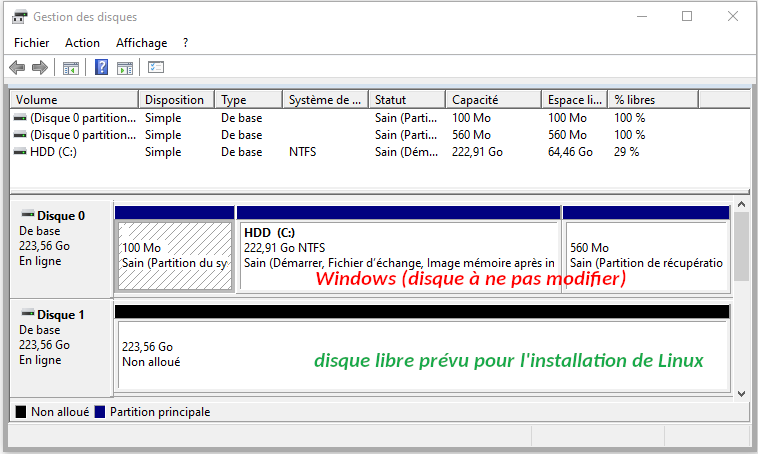

sha256sum.txt et sha256sum.txt.gpg en choisissant à chaque fois l'option : enregistrer la cible du lien sous…

gpg --keyserver hkp://keys.openpgp.org:80 --recv-key 27DEB15644C6B3CF3BD7D291300F846BA25BAE09
gpg --verify sha256sum.txt.gpg sha256sum.txt
sha256sum -biso_téléchargée> sha256sum_to_be_checked
iso étant un fichier volumineux – plusieurs Go – cette opération prend au moins une dizaine de secondes.) diff : diff -s <(head -n 1 sha256sum.txt) <(head -n 1 sha256sum_to_be_checked)

Avec une version récente de Linux Mint, il est très facile d'effectuer ces opérations de contrôle avec l'utilitaire Créateur de clef USB (cf. infra ), en cliquant d'abord sur le bouton Vérifier.
Une fenêtre dédiée s'ouvre et lance automatiquement la génération de la somme de contrôle. Lorsque ce calcul est terminé (il faut quelques secondes), le bouton Vérifier devient actif et il suffit de cliquer dessus. La réponse est alors instantanée.
gpg --keyserver hkps://keyserver.ubuntu.com:443 --recv-key "27DE B156 44C6 B3CF 3BD7 D291 300F 846B A25B AE09"gpg --verify sha256sum.txt.gpg sha256sum.txt
CertUtil -hashfileiso_téléchargéeSHA256
type sha256sum.txt
UEFI Boot Sources, sélectionner la clef de démarrage, le plus souvent désignée par Generic Device… et valider en tapant sur la touche entrée. Le poste opératoire affiche démarre en mode terminal et affiche très rapidement le menu du GRUB (cf. supra ). Laisser le premier choix : Start Linux Mint Cinnamon…
et valider en tapant sur la touche
Entrée. 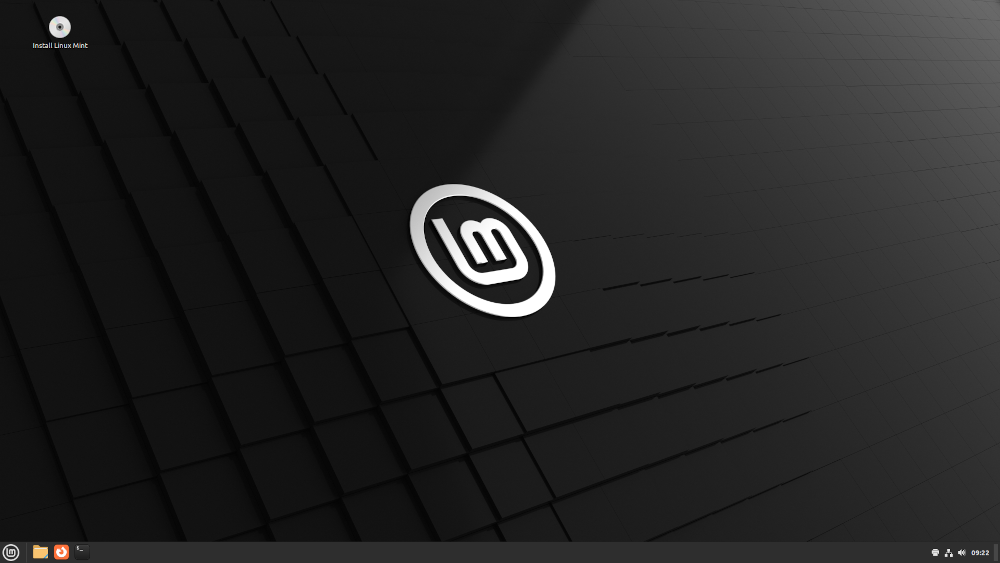
ESC, F2…) sur laquelle appuyer pour lancer l'UEFI. Tout dépend de la marque et du modèle de la machine. Il faut donc faire préalablement une recherche sur l'Internet pour obtenir l'information – typiquement avec les mots‑clef « boot menu » ainsi que le nom de la marque et le type de modèle. 
Installer les codecs multimédia W pour permettre la lecture de toutes sortes de formats de fichiers audiovisuels. Type d’installation, choisir l’option Autre chose et surtout pas l'option « Installer à côté de Windows Boot Manager » qui est cochée par défaut. 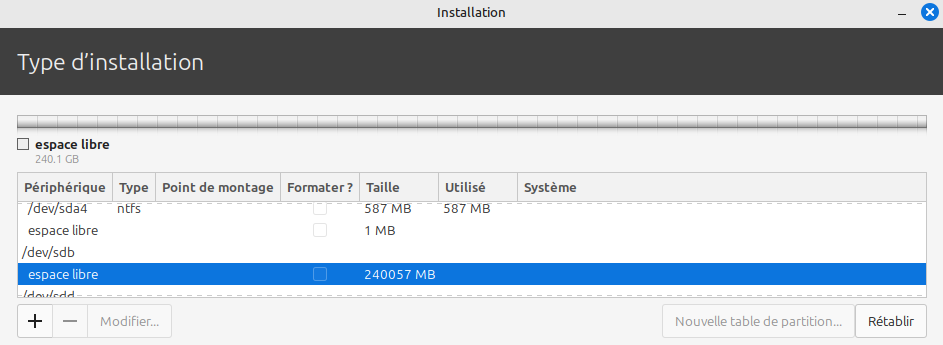
espace libre du disque vacant puis sur le bouton +. Nouvelle table de partition…. 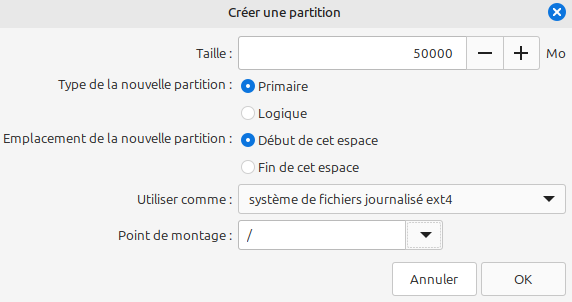
Le travail demandé ci‑après consiste à rendre le système opérationnel et ergonomique pour pouvoir commencer les travaux pratiques d'informatique dans les meilleures conditions. On recherche également une uniformité d'apparence du bureau entre les postes pour faciliter le travail d'encadrement des enseignants. Chaque étudiant est donc invité à renoncer à ses préférences personnelles – d'autant plus que chaque poste a vocation à être partagé entre plusieurs étudiants.

GRUB_TIMEOUT=-1
-1 codant l'absence de temporisation. Sauvegarder cette modification et quitter l'éditeur de texte. 
sudo update-grub

sudo apt updatesudo apt upgrade -y




Téléchargements) puis, avant de valider, cocher les deux cases : 


flatpack. Installer. 
sudo apt install ttf-mscorefonts-installer
sudo fc-cache -vrfc-list
/usr/share/fonts
/truetype/msttcorefonts
sudo apt install fonts-crosextra-carlito fonts-crosextra-caladeasudo fc-cache -vr
.ttf de ces polices sont bien présents dans le répertoire : /usr/share/fonts/truetype/crosextra